任务管理
任务管理是 bit-Agent 对用户操作和自动化执行过程的全流程跟踪与管控模块。每一次由用户在通用模式发起、通过控制台点击触发的能力执行,都会被记录为一个“任务”。
任务管理帮助用户实时掌握任务的运行状态、执行结果以及历史记录,确保流程透明可控。
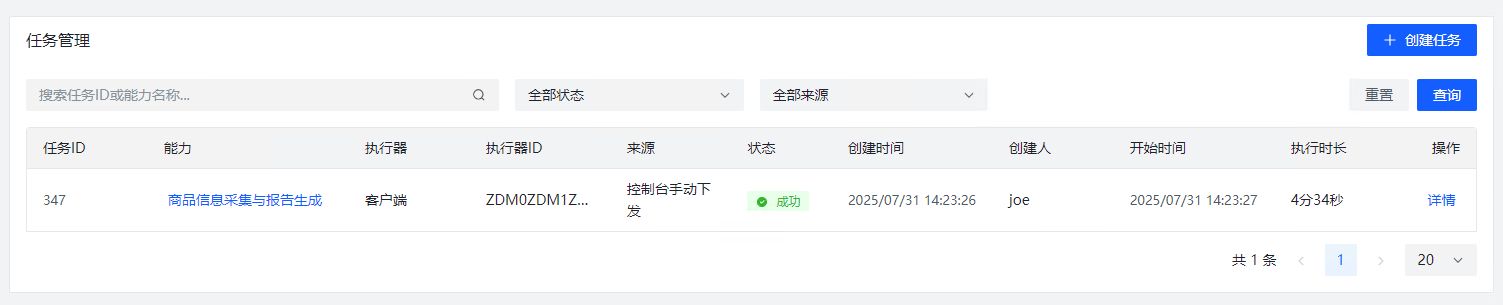
新建任务
点击 新建任务 按钮,支持在控制台创建任务并执行。创建任务需要提供以下几类参数:
能力及参数
您必须要选择一个 能力 进行执行,选择之后,下方会展示出此能力的相关参数。
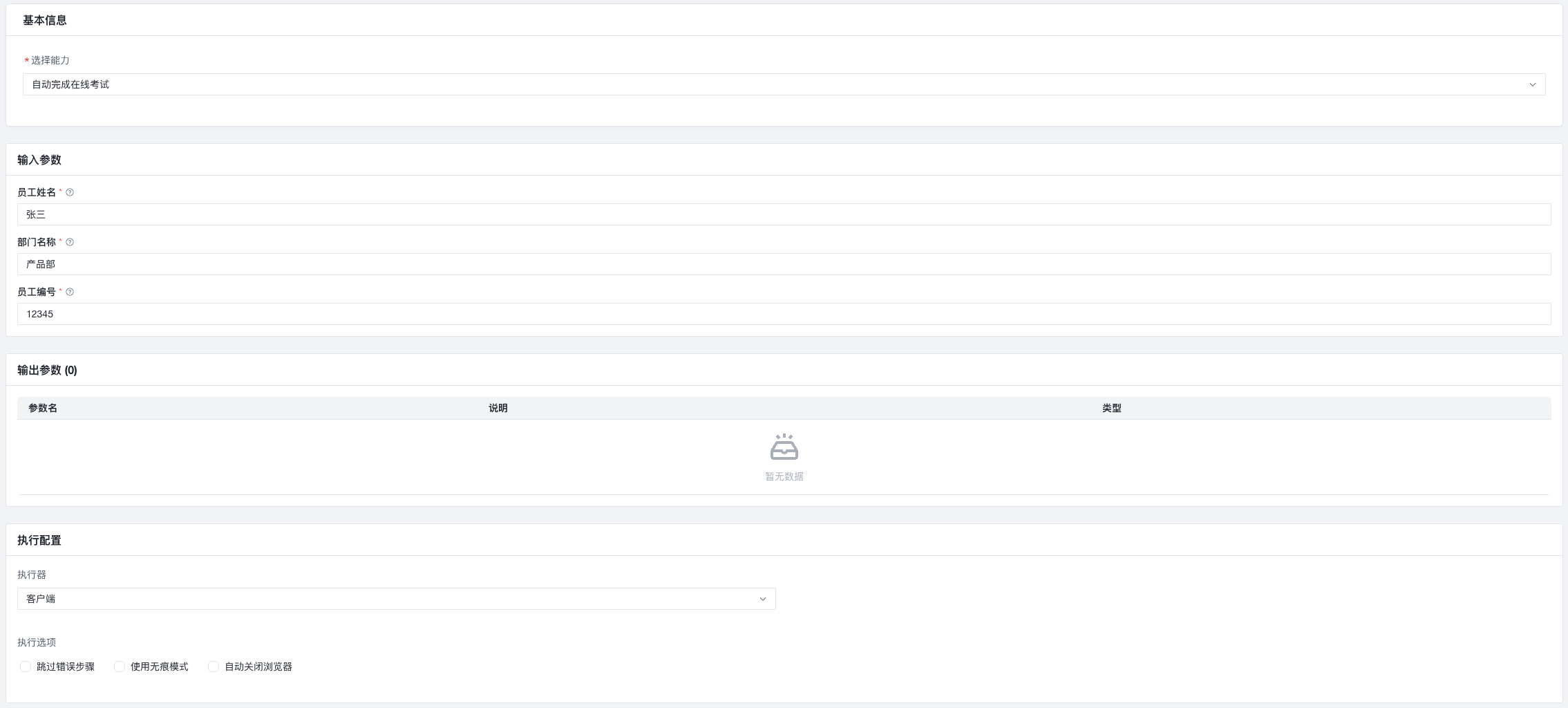
输入参数:
输入参数与能力相关,您可以根据示例内容填写本次任务执行需要的值。带红色 * 的内容为必填项。非必填项会自动填写为默认值,可以修改。
输出参数:
输出参数默认为能力中包含的输出。能力自带的输出项不可删除,Agent 会在执行的过程中生成这些输出内容。
您可以在任务中定义新的 输出参数。新增的输出参数,会在任务执行结束后统一生成。新增参数的参数名不能重复,您需要在 说明 中填写参数作用以及生成逻辑,方便模型准确生成结果。
执行配置

- 执行器:客户端:会使用当前账户最后登录的客户端进行下发。如需使用“云端执行器”,请联系销售申请开通。
云端执行器的优势是:
- 减少大规模执行时的资源消耗
- 方便管理执行端,减少客户端的登录维护工作
- 无需手动安装客户端,网页端也可使用
- 模型选择:可以配置任务执行使用的模型,
- 使用无痕模式:开启此选项,会使用“无痕浏览器”运行此能力,能够避免登录状态对能力执行的影响。默认开启。
- 跳过失败步骤:开启此选项后,单步骤失败会自动跳过并继续执行下一步。一般用于跳过不稳定的登录状态。默认关闭。
大部分情况下,前后步骤之间是有依赖关系的,失败步骤的后续步骤可能也无法正常执行。
开启后会导致任务的执行最终状态必然为“成功”。请谨慎使用。
- 自动关闭浏览器:开启此选项后,在能力执行后会自动关闭浏览器。默认不自动关闭。
- 成功/失败发送通知:任务结束后,是否发送通知。默认勾选。
- 失败后AI接管:接管模式下,会将此能力当做“Skill”, 不再完全按照固定步骤执行,而是依据能力中沉淀的经验,重新规划执行。在一般的情况下,执行的步骤和原始能力不会有较大出入。(接管过程中,无法使用嵌套能力)
创建探索任务
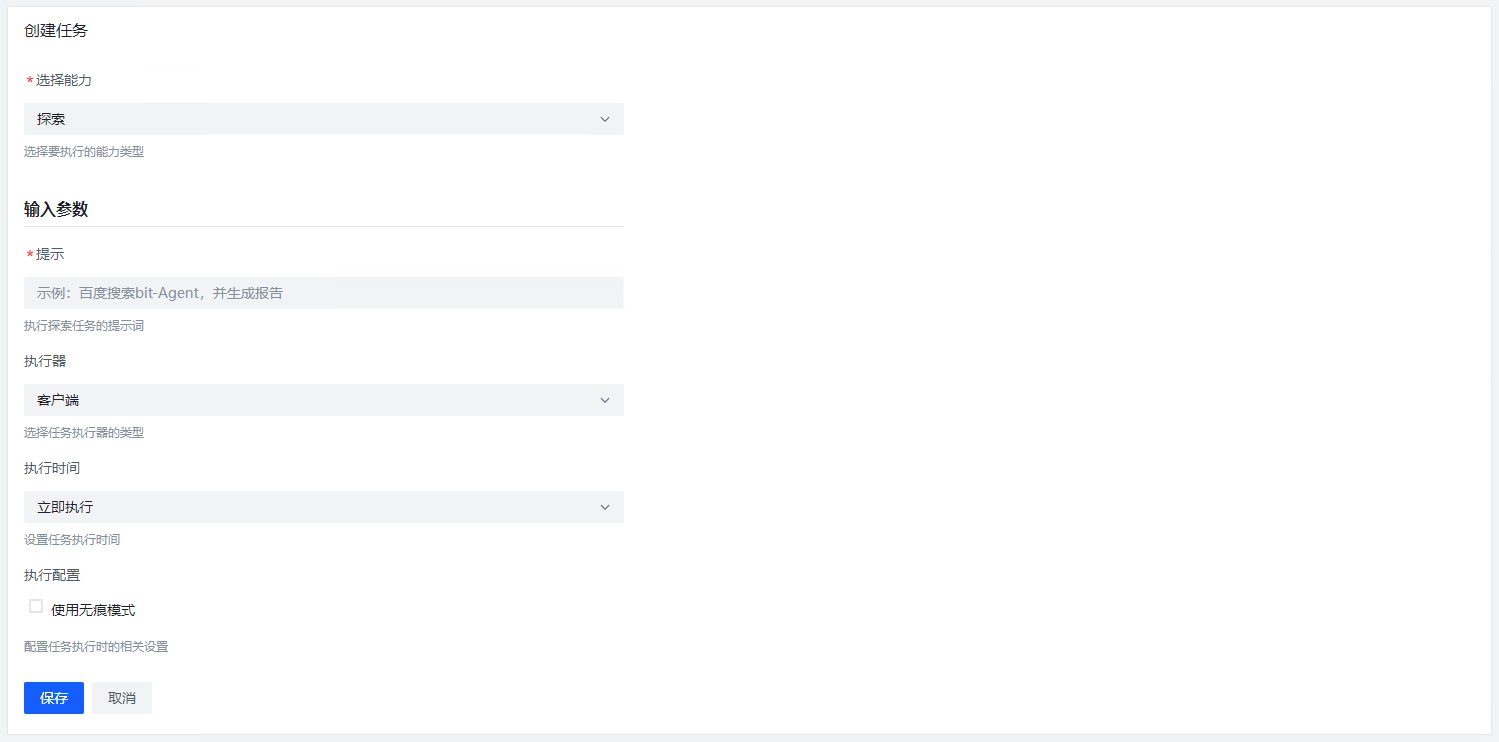
您也可以通过运行 探索 能力来创建一个探索任务。
与一般的能力不同,探索任务没有固定的步骤。在使用探索任务之前,最好先在探索模式中优化您的提示,以提高流程的准确性。
探索任务适合处理固定流程后执行不成功的场景,更加灵活。
任务执行
目前仅支持在客户端进行任务执行。任务执行时,侧边栏会出现一个浏览器提示。
浏览器分为探索浏览器,能力浏览器和隐私浏览器。其中,探索浏览器用于日常使用,在探索模式下会 自动获取 探索浏览器的当前信息。
能力浏览器 和 隐私浏览器 用于执行能力。能力执行过程不会影响 bit-Agent 的使用。
能力浏览器 执行时会共享探索过程的“登录”状态,即可以免登进入界面,适合解决需要扫码、短信等无法自动化登录的流程。
隐私浏览器 则会以全新状态开始执行,适合流程中包含登录过程的任务。
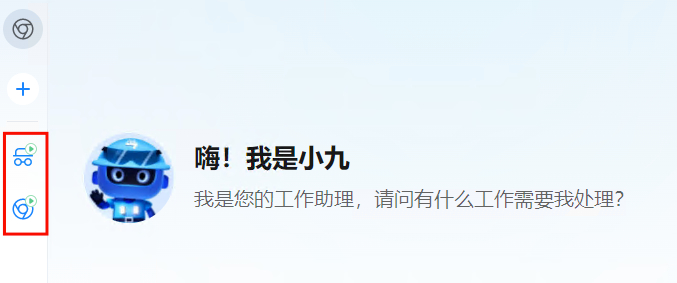
同一个客户端,最多支持同时运行一个能力浏览器和一个隐私浏览器。
点击对应浏览器,可以查看能力的执行情况。
查看任务详情
点击 详情 按钮,可以进入任务详情页面。
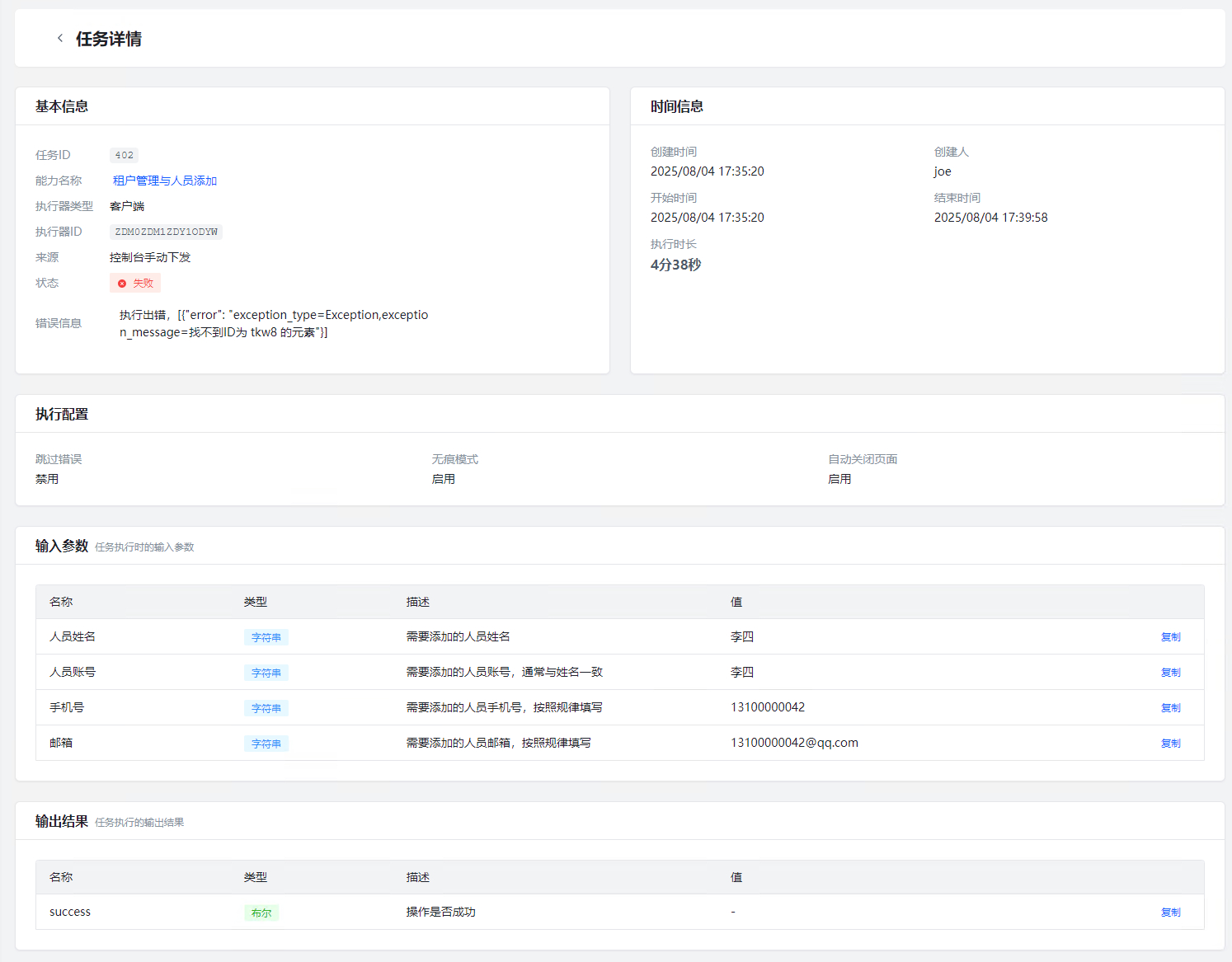
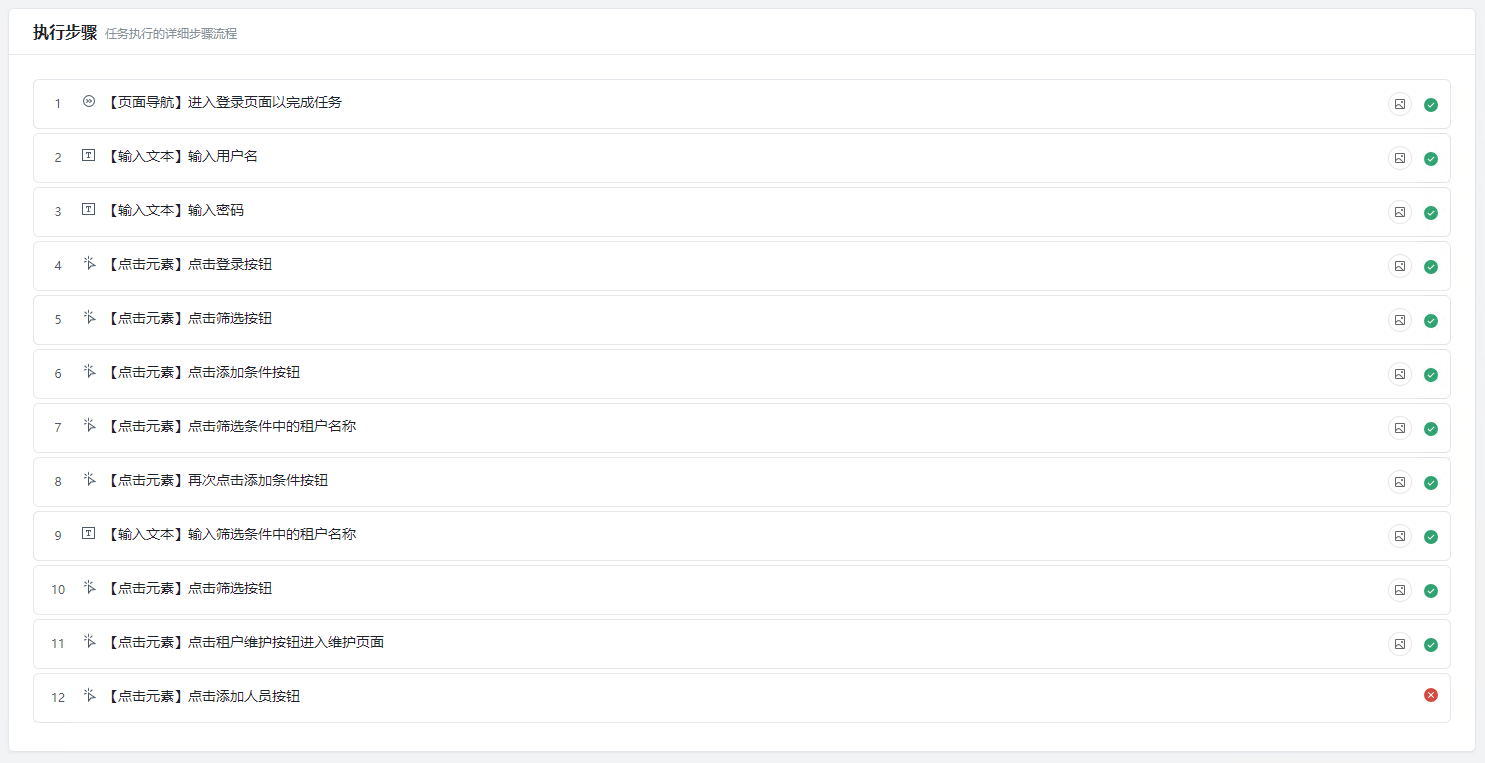
在任务详情中,可以看到当前任务的信息。 下方可以查看当前任务的执行步骤。
任务暂停恢复与终止
任务暂停恢复
当任务在执行中被暂停后(一般出现在需要向用户提问的情况),你可以在任务详情中,或使用通知中提供的链接去恢复任务,让流程从中断位置继续执行
这个能力适合处理以下场景:
- 执行过程中临时需要人工确认
- 需要人接管,帮助解决验证码之类 Agent 无法处理的问题
- 网络波动导致流程中断
- 你希望先暂停,再补充信息后继续
终止状态(自由执行)
在自由执行任务中,系统新增“终止”状态。
当 Agent 判断目标已达成,或继续执行没有必要时,会主动结束流程并标记为终止。
“终止”通常表示流程有预期地提前收束。
执行探索能力
探索能力是一个内置的特殊能力,可以理解为“无固定步骤”能力。您可以输入一个 Prompt ,然后让 bit-Agent 自己去探索。
探索能力的输出默认为 agent_message ,即模型规划的最后一句返回的对话。如果执行过程中调用了生成能力、生成数据等活动,他们的输出也会加到最后任务的输出中。
任务通知
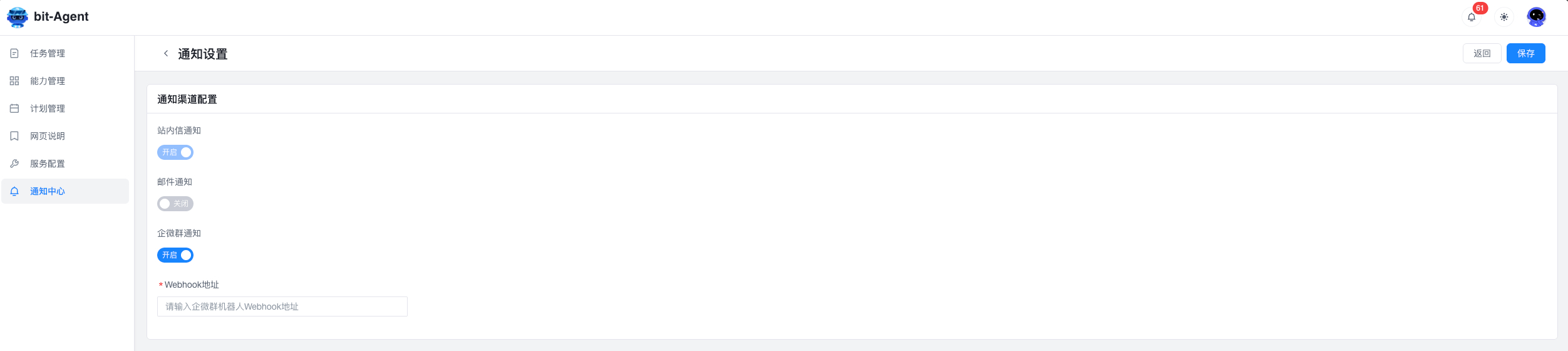
任务执行结束会发送通知。
站内信
默认开启,目前不可关闭。用于在产品内接收任务成功/失败状态。
邮箱
可在通知设置中配置邮箱地址,用于接收任务结果通知。
企微群通知
支持企微群通知渠道。配置 webhook 后,任务状态可以自动推送到企微群,便于团队协作跟进。
开启企微群通知
企微群通知只能配置在群聊中。如果您想要配置单独发送给自己的通知,可以创建一个至少 3 人的群后,再将其他人移出。
-
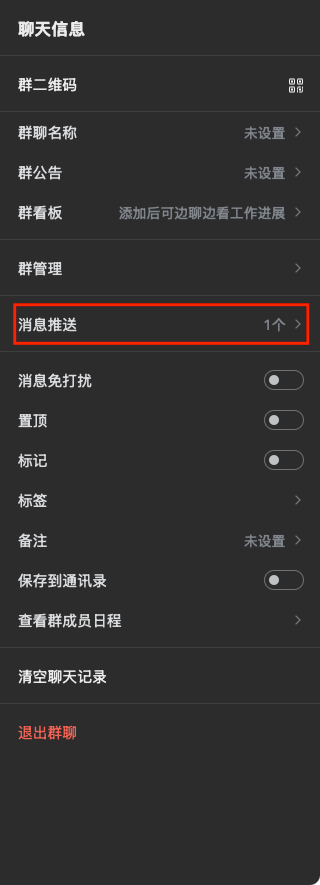
打开群聊面板,点击右上角的
···按钮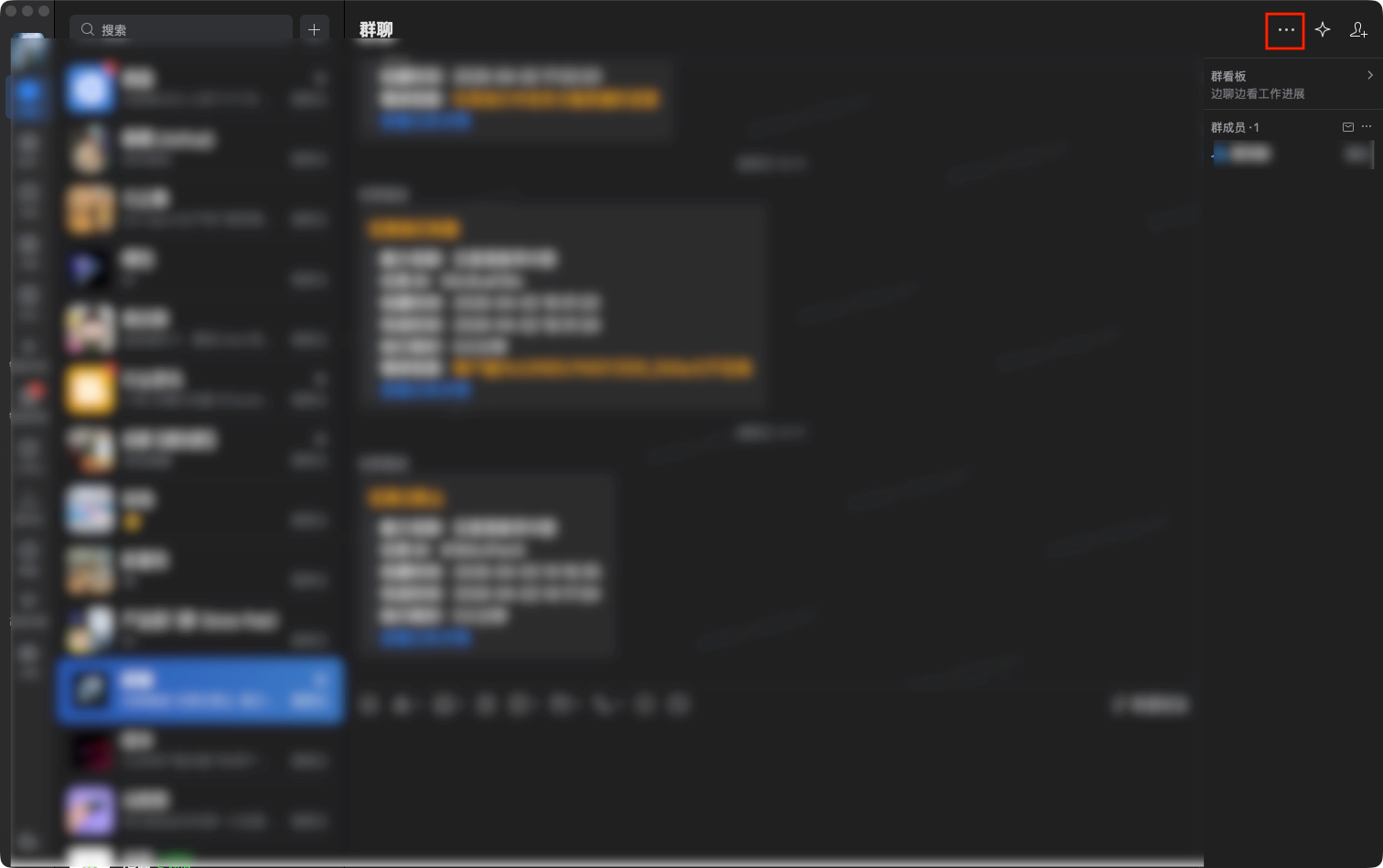
-
点击消息推送
-
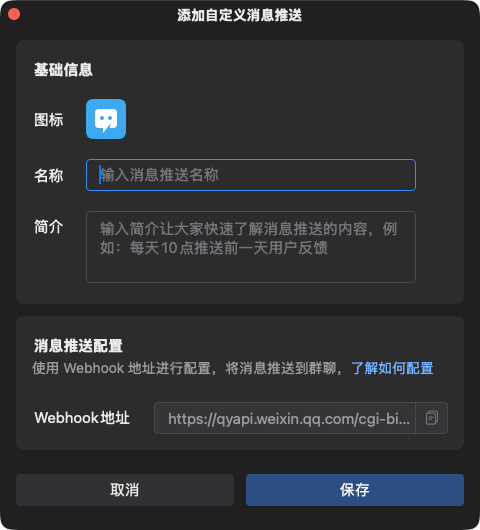
点击添加自定义推送,进入推送配置界面,在此处,您可以自定义消息名称和简介。并复制“Webhook”地址。请注意,这个地址请妥善保管,不要在公开环境中暴露。
-
在通知设置中配置此地址,后续任务即可通知到您。