投标文件审查插件
这是 bit-Agent 内置的业务工具,用于依据招标文件中的评审标准审查投标文件,并生成逐项结果与报告。
招标文件用于提供评审依据,投标文件用于提供响应内容和证明材料。工具会把文件准备、评审项校准、证据复核、评审和报告生成组织成一个连续流程。
投标文件审查插件通过 bit-Agent 工作台使用,不是独立的外部应用。文件上传和任务创建需要在工作台中完成。
当前功能处于内测阶段,暂未面向所有用户公开开放。如需使用,请联系客服获取插件分发链接。内测期间限时免费。
✨ 它可以做什么
🏢 招标方:审查投标文件
按照招标文件中的资格要求、符合性要求和评分规则,逐项检查投标文件是否满足要求,并定位对应证据和待复核项目。
🔍 投标方:自检投标文件
在投标文件定稿前,按照招标方的评审要求进行自查,提前发现材料缺失、响应不完整、证据页不准确或可能影响得分的问题。
🤝 工具的使用原则
投标文件审查插件用于减少文件翻阅和逐项检查的工作量,不替代用户的业务判断。用户可以根据本次目标控制评审范围、评审标准、证据页和结果复核重点。
工具支持两种互补方式:
- 插件工作台:上传文件、创建任务、查看页面、编辑评审项、调整证据页和查看报告。
- bit-Agent 对话:可以发送“我想做投标文件审查”等自然语言请求唤起插件,也可以让 bit-Agent(小九)发起各阶段处理、查询和修改任务数据,并分析当前结果。
文件上传和任务创建在插件工作台中完成;任务创建后,评审项提取、证据收集、评审、数据查询和报告生成可以通过工作台或 bit-Agent 对话完成。
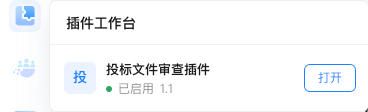
从插件工作台打开:
通过自然语言唤起:

🧭 评审任务流程
一项完整的审查任务通常包含以下环节:
| 环节 | 主要工作 | 用户可以做什么 |
|---|---|---|
| 文件上传与任务创建 | 上传招标文件和投标文件,建立一项审查任务。 | 设置任务名称,确认文件类型、数量和上传状态。 |
| 文档地图构建 | 解析文件内容、页面和章节结构,建立可定位的文档地图。 | 查看文件处理进度、章节结构和页面摘要。 |
| 评审项提取 | 从招标文件中提取评审要求、评审标准和评分规则,形成评审项草稿。 | 检查来源和内容,删除本次不需要的项目,新增遗漏项目,修改评审标准和评审类型。 |
| 证据收集 | 根据当前评审项,在投标文件中定位相关材料和 PDF 页面。 | 检查关联文件,增删或调整证据页范围,补充未定位原因。 |
| 评审执行 | 根据已经确认的评审项和证据范围,逐项形成审查结论。 | 等待进度,查看通过、不通过、已评分、待复核和失败项目。 |
| 结果复核 | 查看总体摘要、逐项说明、证据引用和待复核重点。 | 打开原始页面核验结论,重新评审全部项目或指定项目。 |
| 报告生成 | 将当前评审结果整理为 HTML 审查报告。 | 预览、打开或下载报告;结果更新后重新生成报告。 |
评审项默认从招标文件中全量提取,但用户可以在校准阶段按本次需求调整范围和规则。例如:
- 本次只上传了技术响应部分,可以删除商务响应、报价响应相关的评审项。
- 只检查内容是否覆盖招标要求时,可以在评审项详情中修改标准,注明“本次无需进行印章和签字的存在性检查”。
- 不属于本次范围的项目可以删除,招标文件中遗漏的要求可以手动新增。
🌟 主要特色
- 范围可控制:评审项、评审标准和证据页都可以按任务目标调整。
- 过程可检查:各阶段独立展示,确认后再进入下一阶段。
- 证据可追溯:结论关联投标文件 PDF 页面,方便打开原文复核。
- 人机协同:AI 负责整理和分析,用户通过工作台或 bit-Agent 对话确认和控制任务。
🚀 快速上手
- 在 bit-Agent 的插件工作台中打开“投标文件审查插件”,或在对话中发送“我想做投标文件审查”等自然语言请求唤起插件。
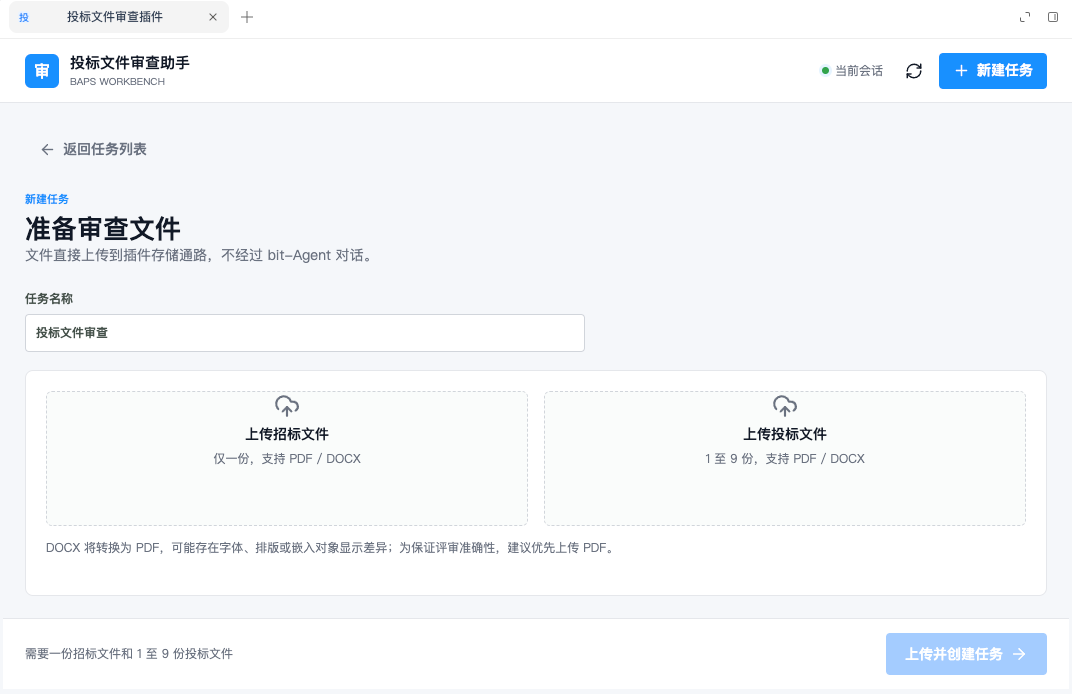
- 在插件工作台中点击“新建审查任务”。
- 填写任务名称,上传一份招标文件和至少一份投标文件。
- 文件全部显示为“已上传”后,点击“上传并创建任务”。
- 等待文件准备完成,查看文档地图并提取评审项。
- 检查、调整并确认评审项,开始收集证据。
- 检查证据页范围,确认后点击“开始评审”。
- 查看评审结果,必要时重新评审全部项目或指定项目。
- 进入“报告”页面生成、打开或下载 HTML 报告。
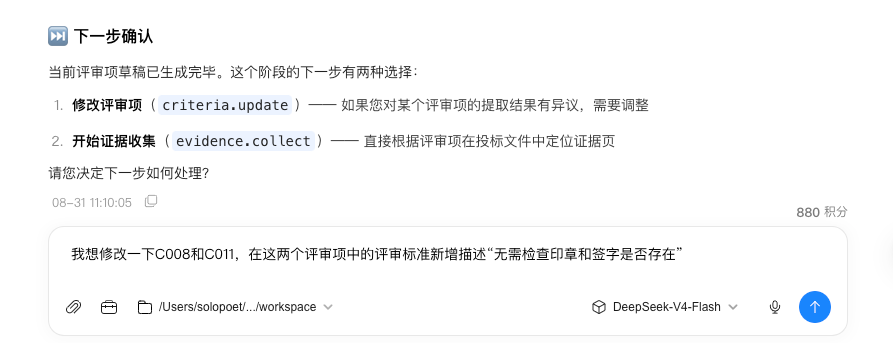
每个阶段都会保存当前结果。需要修改评审项或证据页范围时,应在对应阶段确认完成后再启动下一阶段;进入下一阶段后,前一阶段可能会被锁定。
除工作台操作外,也可以通过与小九对话来发起处理、查看或修改任务数据,并分析当前结果。小九会说明当前状态和可执行操作,需要确认的处理仍由用户决定是否开始。
🧾 文件要求
- 每个任务必须包含 1 份招标文件。
- 每个任务可以包含 1 至 9 份投标文件。
- 招标文件和投标文件支持
PDF、DOCX。 - 单个文件不能超过
500 MB。 - 一个任务的文件总大小不能超过
2 GB,任务最多包含 10 个文件。 DOCX文件会先转换为 PDF。转换可能造成字体、排版或嵌入对象显示差异,建议优先使用 PDF。- 投标文件应保持为完整、连续的主体文件。商务、技术、报价等材料需要分别提供时,可以作为同一任务中的多份文件上传。
🔎 审查流程
1. 文件准备
任务创建后,系统会在后台处理文件,完成格式归一化、文本提取、页面解析、文档地图构建等工作。文件准备页面会显示每个文件的阶段、进度、页数和状态;招标文件处理完成后,“提取评审项”按钮才会可用。
处理完成后,打开文档地图可以查看文件摘要、章节结构、页面摘要和页码定位。文档地图和文件预览中的页码均以 PDF 物理页码为准。
2. 评审项校准
点击“提取评审项”后,系统会根据招标文件中的评审办法、资格要求、符合性要求和评分规则生成草稿。页面通常包含评审项编号、阶段、分类、名称、类型、标准、分值和来源页。
请根据招标文件原文检查,并按本次任务需要编辑名称、标准、阶段、类型和分值,补充引用依据、删除重复项、添加遗漏项或重新抽取。点击来源页可以打开招标文件原文核对。
点击“确认评审项并开始收集证据”后,当前评审项会作为后续阶段的依据并被锁定。
3. 证据页范围复核
证据收集会针对每个评审项,在投标文件中定位相关材料和页面。在“证据页范围复核”页面检查关联文件、PDF 页码和页面内容是否能够支持评审项;没有找到证据时,填写未定位原因。
可以通过文件或页码入口打开右侧 PDF 预览,也可以编辑证据页范围。保存后的范围会成为当前任务的有效范围。
点击“重新收集”会重新生成证据候选并覆盖当前范围,已经人工调整过的页码需要在操作前确认是否保留。
确认检查完成后,点击“确认全部证据并开始评审”。启动评审后,当前证据范围会被锁定。
4. 评审结果
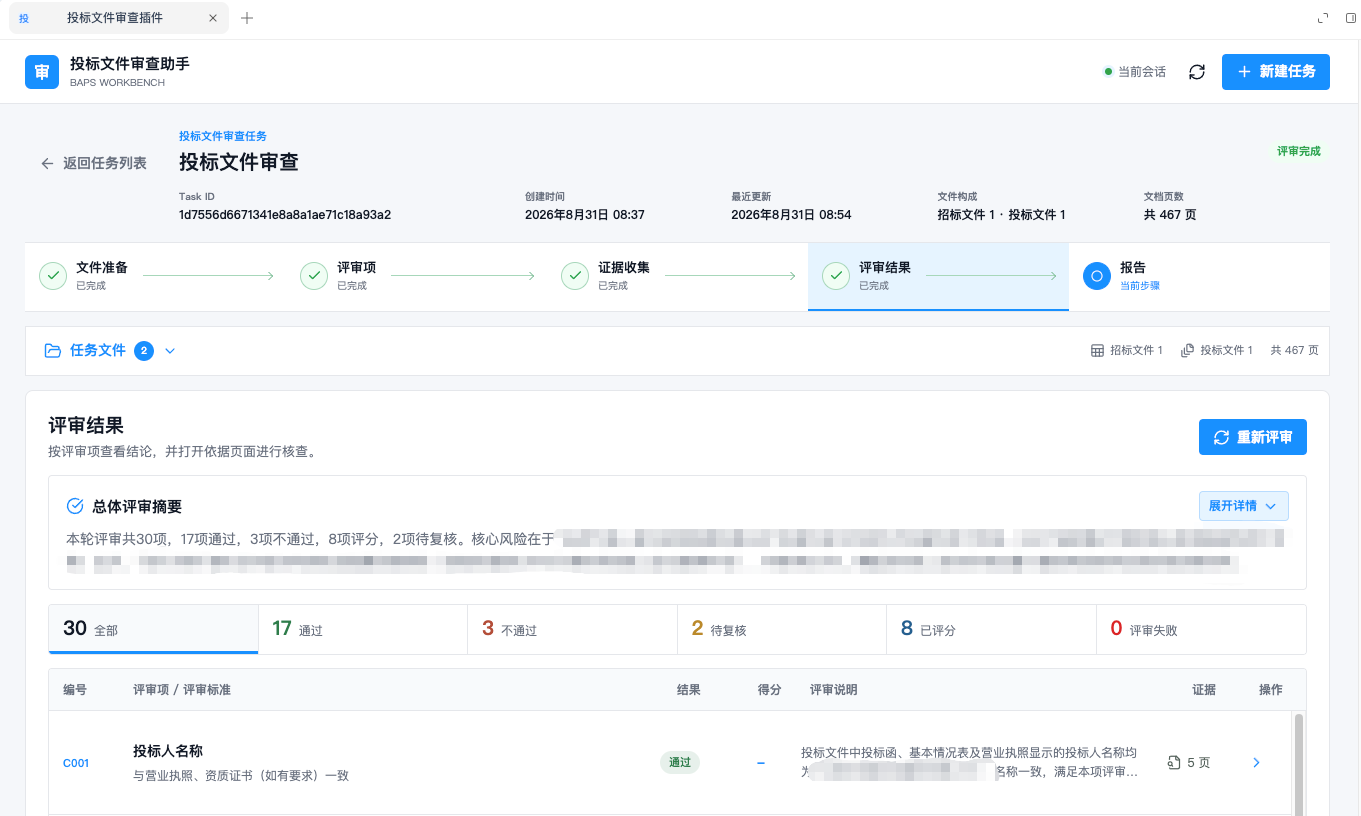
评审完成后,在“评审结果”页面查看总体摘要和逐项明细,并按以下结果筛选:
| ✅ 通过 | ❌ 不通过 | 🔎 待复核 | 🧮 已评分 | ⚠️ 评审失败 |
|---|---|---|---|---|
| 满足评审要求 | 未满足评审要求 | 需要人工核查 | 已按评分规则形成分值 | 本项处理未成功 |
打开详情可以查看结论、得分、评审说明、依据链和引用页面。点击引用证据可以在右侧预览投标文件原文。
对于需要重新判断的项目,可以重新评审单个项目;如果需要整体重新执行,可以重新评审全部项目。重新评审不会自动生成报告,结果更新后需要单独重新生成报告。
5. 审查报告
当前提供 HTML 格式的审查报告,后续将提供 Excel 和 Word 格式的报告。
📌 工作台中的按钮和图标
部分操作使用图标按钮表示,将鼠标悬停在图标上可以查看名称。
| 图标或入口 | 作用 |
|---|---|
| 刷新图标 | 重新读取当前任务、执行状态和页面数据,不会重新发起上传或处理任务。 |
| 文档地图图标 | 查看文件章节结构、页面摘要和页面定位。 |
| 眼睛图标 | 在右侧文件预览区打开对应文件或 PDF 页面。 |
| 重新处理 / 文件上传图标 | 重试处理文件,或重新上传并替换无效文件。 |
| 铅笔 / 删除图标 | 编辑或删除尚未锁定的评审项,编辑证据页范围。 |
| 重新评审图标 | 重新执行全部评审或当前评审项。 |
📊 执行状态和异常处理
文件处理、评审项提取、证据收集、评审和报告生成都在后台执行,任务页面会显示当前步骤、进度和状态:
- “等待处理”或“排队中”表示任务正在等待执行资源。
- 文档地图构建失败时,可以重新处理;如果源文件无效,可以重新上传并替换文件。
- “执行中”表示后台正在处理。
- “处理完成”或“已完成”表示该阶段已经结束。
- “需处理”“需重试”或“执行失败”表示需要根据页面提示处理文件或重新执行。
正在运行的长任务可以在执行状态栏点击“取消”。取消只影响当前处理,不会删除已上传的文件或已保存的任务数据。
如果页面提示数据正在被其他入口更新,请等待当前处理完成后点击刷新图标。此时不要重复点击启动按钮。
如果页面显示“工作台连接已失效”,请返回 bit-Agent,关闭当前工作台后重新打开投标文件审查插件。当前页面的刷新图标用于刷新任务数据,不用于恢复已经失效的工作台连接。
✅ 审查完成后
建议先在“评审结果”页面核查“不通过”“待复核”和“评审失败”项目及其引用页面,再生成报告。报告生成后可以打开 HTML 查看,也可以下载归档或分发。
⛔ 取消任务
如果当前处理不需要继续,可以在执行状态栏点击“取消”。后台处理会停止,已上传的文件和已保存的任务数据仍会保留。
❓ 常见问题
任务必须一次完成吗?
不需要。任务和阶段结果会保存,可以稍后从任务列表重新打开。
可以在任务执行时关闭工作台吗?
可以。后台任务会继续执行;重新打开后如数据未更新,点击顶部刷新图标。
为什么按钮不能点击或数据不能编辑?
可能是前置文件尚未就绪、当前阶段正在执行、数据正在被其他入口更新,或阶段已经锁定。请按页面提示等待并刷新。
“待复核”是什么意思?
表示证据或结论仍需人工核查,不代表系统故障。请打开详情和引用页面确认。
工作台连接失效怎么办?
请返回 bit-Agent,关闭当前工作台后重新打开投标文件审查插件。已完成的任务数据仍以服务端保存结果为准。
🌱 使用建议
- 优先上传 PDF,减少 DOCX 转换带来的页面差异。
- 文件准备完成后先查看文档地图,确认章节和页面结构基本正确。
- 不要直接接受模型抽取的评审项,先核对来源页和评审标准。
- 不要只看证据页数量,应逐项打开关键页面确认材料确实能够证明对应要求。
- 对“待复核”和“评审失败”的项目单独检查,不要把它们直接当作通过或不通过。
- 评审结果确认后再生成报告,避免报告与最新结果不一致。
- 后台任务执行期间避免重复点击同一个启动按钮;需要重新执行时,使用页面提供的重新收集或重新评审入口。
🔄 持续优化
投标文件审查插件会持续迭代功能和使用体验。如果你在使用过程中有新的需求、建议或问题,也欢迎随时反馈给我们,这些反馈对我们改进工具很有帮助。