能力管理
能力是 bit-Agent 中对常用流程和操作方案的标准化封装,类似于“工具”或“快捷操作”。每个能力代表一个经过固化的完整操作流程,可以实现特定的业务目标。例如“自动生成日报”“批量下载对账单”“批量录入系统数据”等,都可以作为独立的能力存在。
目前能力支持通过“探索”生成,可以参考从探索到能力:构建稳定生产力;也支持直接“新建能力”。
编辑能力
支持编辑能力,“系统内置”能力不可编辑,“探索生成”能力可以编辑。
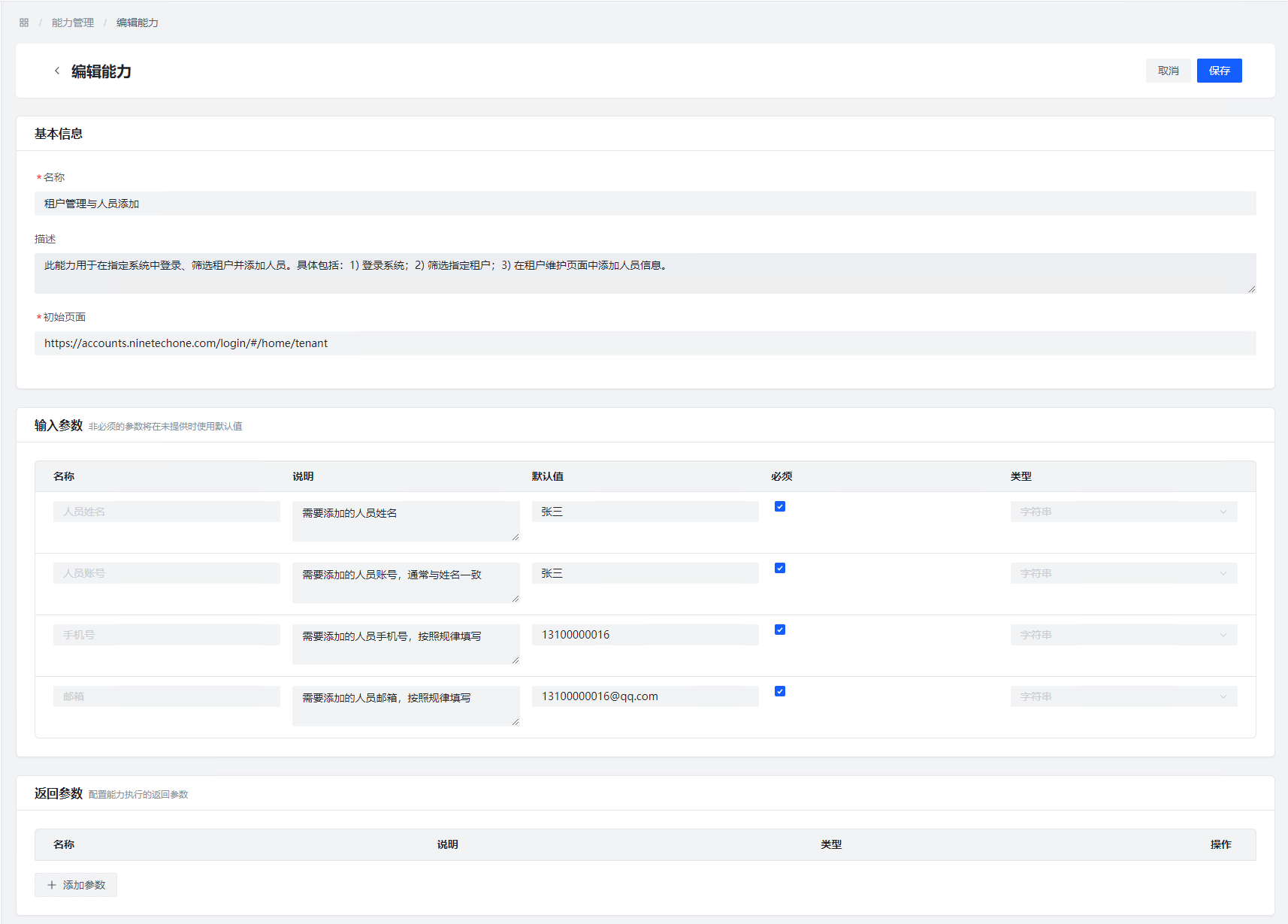
能力的组成部分:
基本信息
- 名称:能力的名称,用于给
用户区分不同能力。 - 描述:能力的详细描述,在通用模式调用时,会作为
模型调用能力的参考。
输入参数
输入参数是流程运行时需要提供的参数。
- 名称:用于区分不同的参数。不可编辑
- 说明:在
通用模式的调用中,会作为参数描述提供给模型,方便准确地调用能力。 - 默认值:生成时,默认值为“探索”过程是填写的内容,可以修改。在参数为“必须”时不生效。
- 必须:如果勾选,则此参数必填,在通用模式调用时会反问用户提供内容,在手动创建任务时为必填参数。如果不勾选,则会在用户不提供内容时使用默认值。
输出参数
能力的输出参数。在通用模式的调用中,输出参数的内容会添加到对话内容中,让 Agent 对能力执行结果有所判断。
输出参数目前有以下来源:
- 通过
生成文件活动,生成 HTML/DOCX/XLSX 文件 - 通过
生成PPT活动,生成 PPTX 文件 - 通过
生成数据活动,生成简单类型的数据,如字符串,数字(整数或小数),整数,布尔(真或假)
执行配置
能力的一些执行配置参数。执行参数会作为在“通用模式”执行时的默认配置,也会在“创建任务”时默认带入(创建任务时可以修改)。
在无痕模式下运行
开启此选项,会使用“无痕浏览器”运行此能力,能够避免登录状态对能力执行的影响。默认开启。
跳过失败步骤
开启此选项后,单步骤失败会自动跳过并继续执行下一步。一般用于跳过不稳定的登录状态。默认关闭。
大部分情况下,前后步骤之间是有依赖关系的,失败步骤的后续步骤可能也无法正常执行。
开启后会导致任务的执行最终状态必然为“成功”。请谨慎使用。
能力执行后关闭页面
开启此选项后,在能力执行后会自动关闭浏览器。默认开启
仅在特定页面生效

代表当前能力“仅能在特定页面”被加载。
可以使用"*" 通配符来替换“生效范围”中的可变部分 (如 id),让能力可以在正确的页面执行。
勾选此参数后,有以下效果:
- 在探索中,仅在浏览器打开指定的页面时,才会加载此工具,这个参数不影响被其他能力调用。
- 默认跳过第一步打开页面
编辑能力步骤
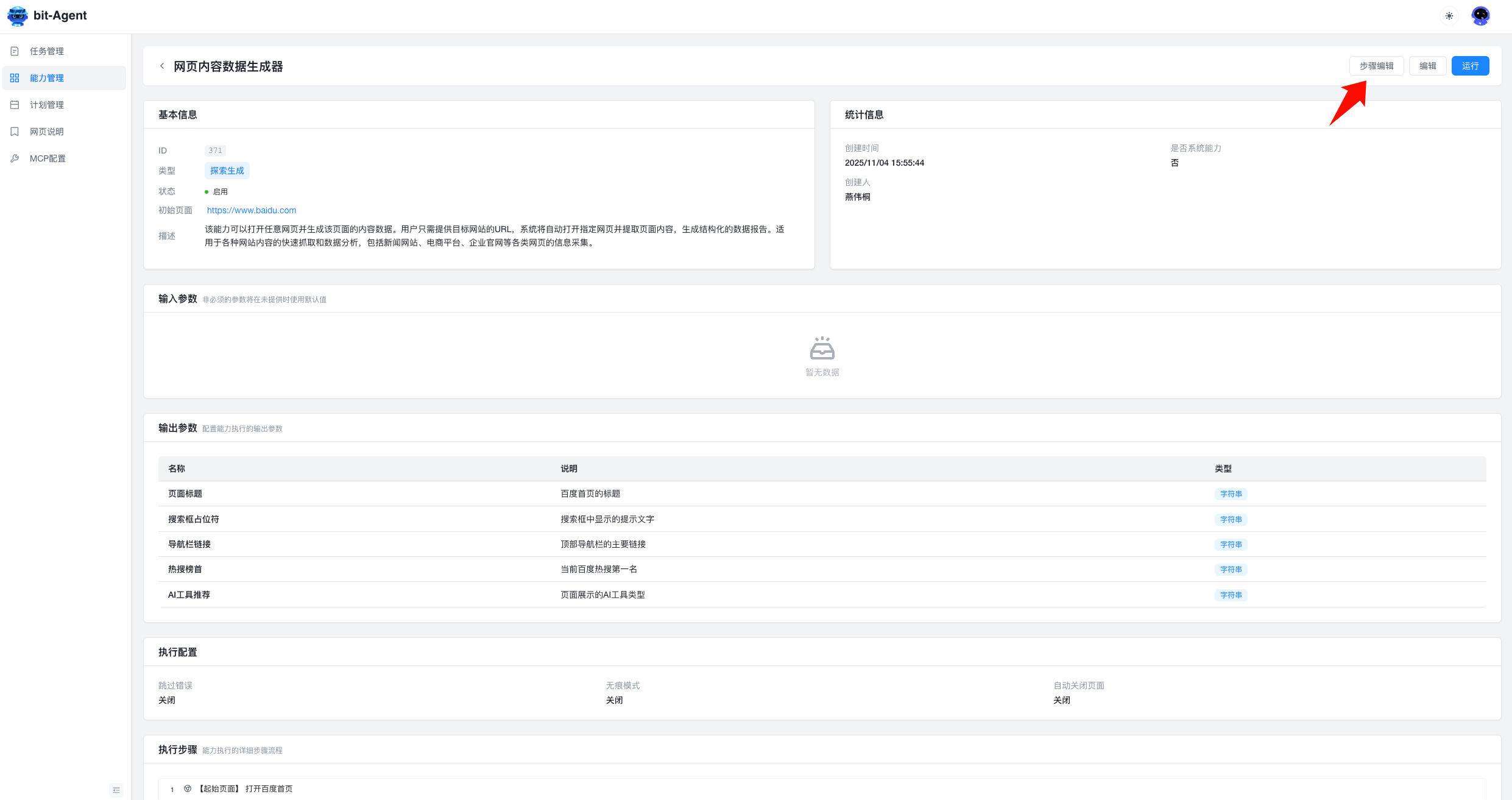
支持对能力的步骤进行调整。进入能力详情页,即可在右上角找到“步骤编辑”按钮。
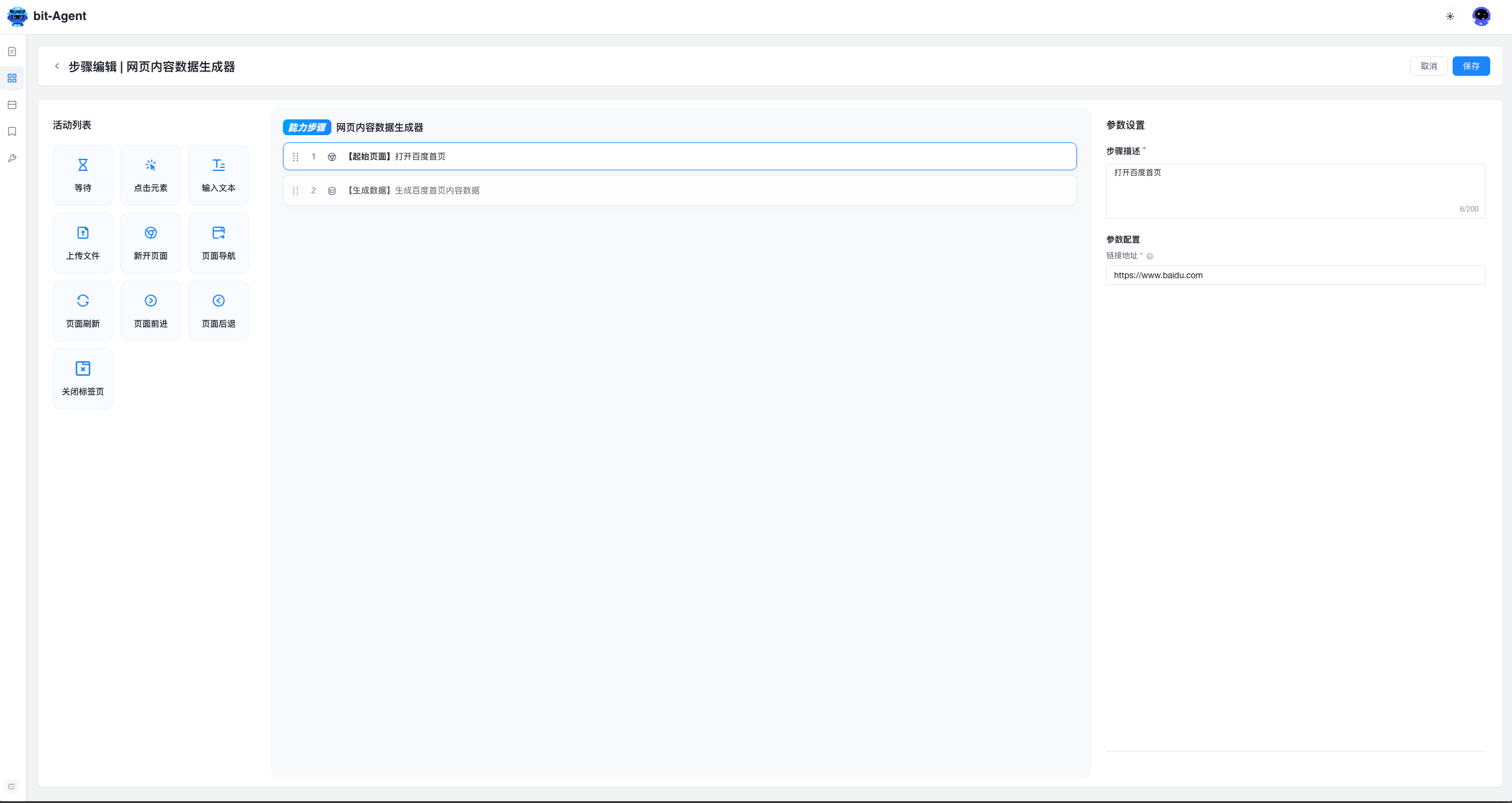 您可以在左侧的活动列表中找到可添加的活动。目前,仅在活动列表列出对的活动可以编辑。从左侧拖拽工具,可以添加步骤。
步骤描述
必须要写步骤描述。
步骤描述不仅仅是一个备注,在 AI 修复时,会根据此步骤描述来重新规划步骤,如果是手动新增的步骤,十分建议您进行修改。
元素等待时长
在包含“元素”的工具上会有此字段。
它的含义是:等待元素出现,最长等待几秒。比如等待设置为 10 秒,则 10 秒内,如果元素出现,就会 立即 执行,超过 10 秒没出现,就会报错。
步骤延时
步骤执行后的延迟。用于一般的等待。
选择元素
如点击、输入文本等活动需要填写“操作元素”。目前您可以通过插件获取对应元素的选择器。
在 bit-Agent V2.7 及以上的版本,我们会内置此插件
-
单击进入元素选择模式(按 ESC 可以退出选择模式)
-
指向你需要操作的元素,请确认红框将对应元素包裹
-
单击确认,元素的选择器就会复制到你的剪贴板上
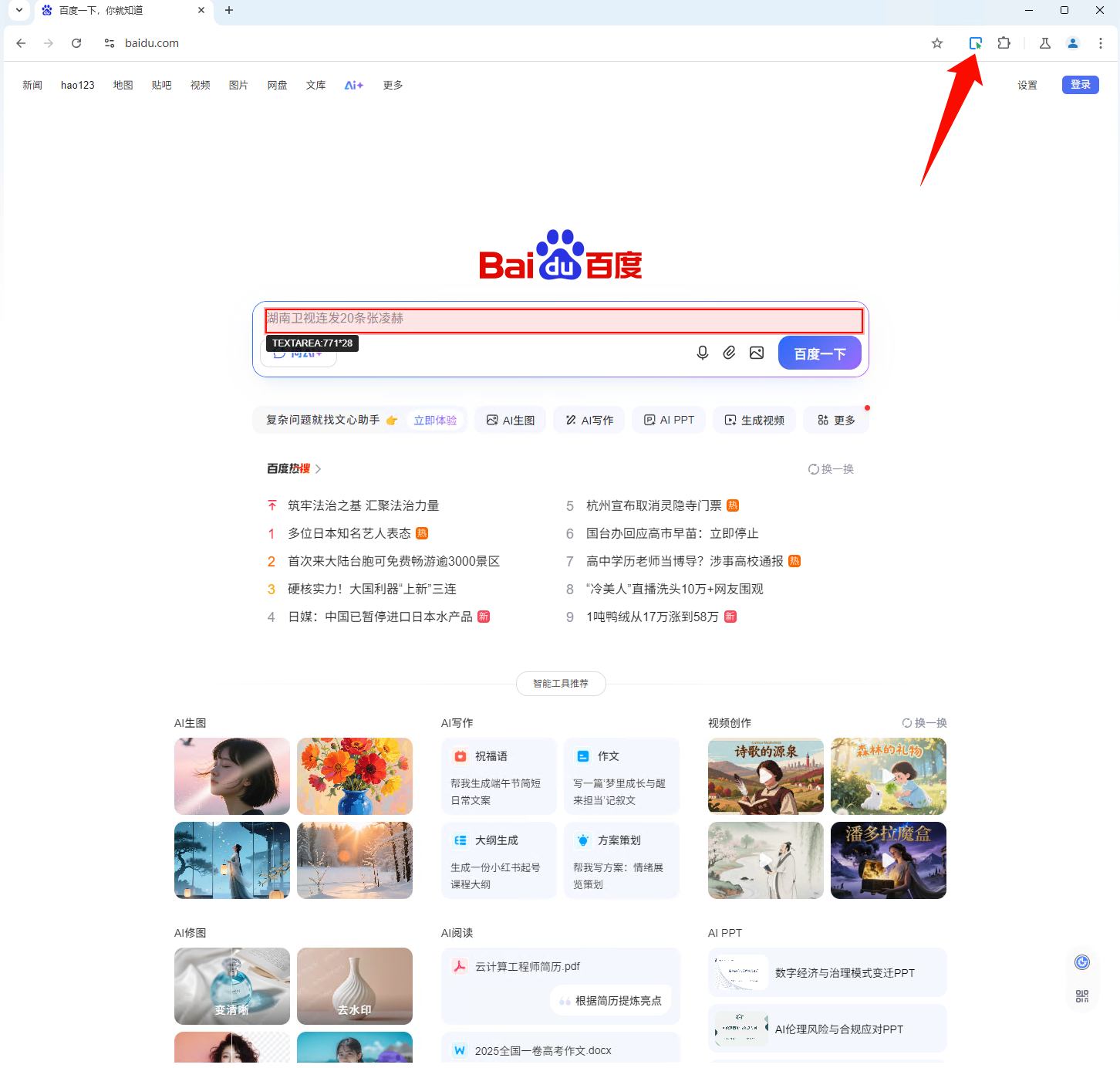
- 在"操作元素"的输入栏中粘贴
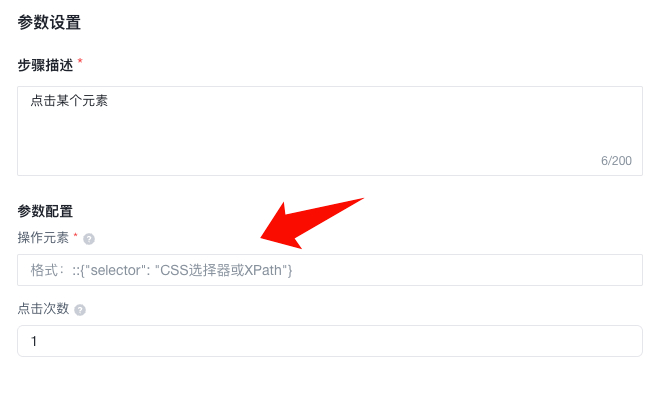
- 在"操作元素"的输入栏中粘贴
定义输入参数
自定义输入参数,就是你可以自己添加的一组“可复用内容”。
添加之后,这些内容可以在不同步骤里重复使用,不需要你每次都手动输入一遍。
比如,你可以提前添加下面这些内容:
-
关键词
-
公司名称
-
网址
-
产品名称
-
城市名称
这样在后面的步骤里,就可以直接插入这些内容来使用。
适合什么场景
当你遇到下面这些情况时,可以使用自定义输入参数:
-
同一段内容要在多个步骤里反复使用
-
想把“用户会填写的内容”提前整理好
-
希望后续修改一次,引用这个内容的地方都能一起更新
入口在哪里
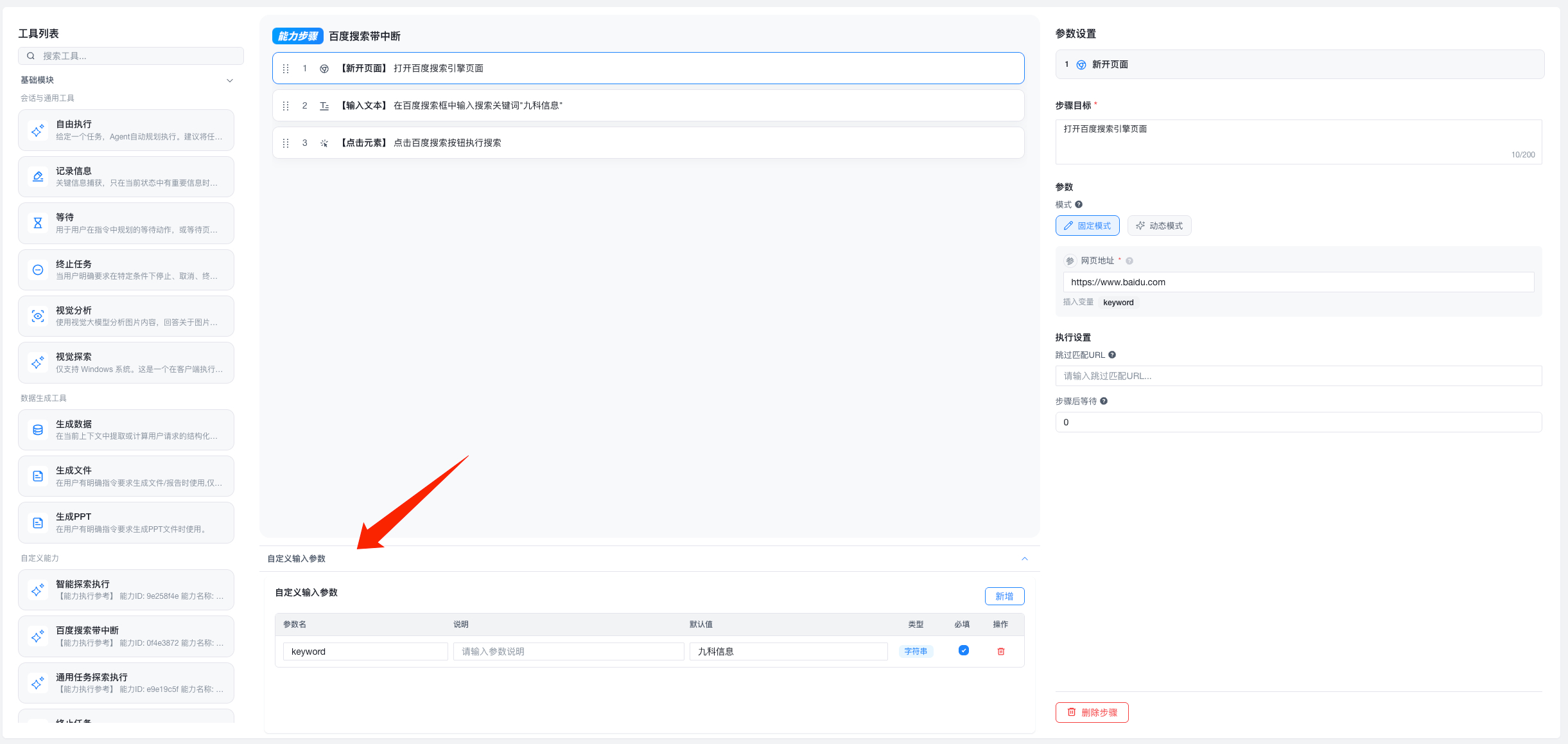
在能力创建页或步骤编辑页中,步骤列表下方有一个区域,名称是“自定义输入参数”。
你可以在这里:
-
新增参数
-
修改参数
-
删除参数
-
设置默认内容
-
设置是否必填
怎么新增一个自定义输入参数
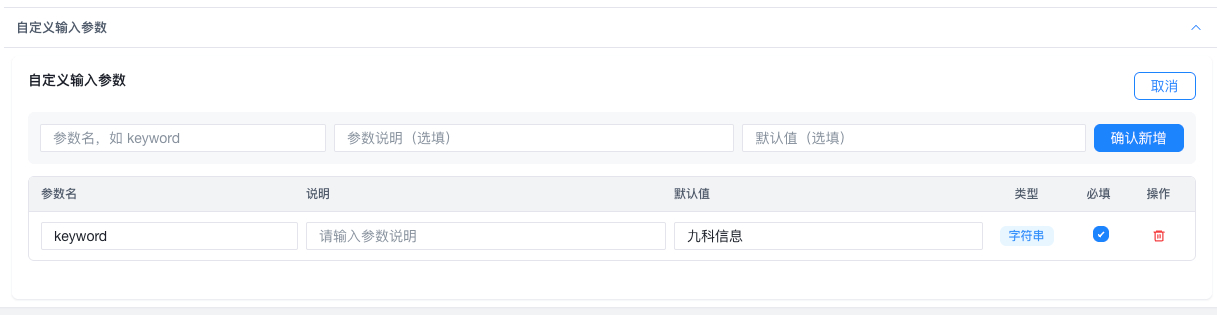
在“自定义输入参数”区域中,点击“新增”按钮。
怎么在步骤里使用
新增完成后,你可以在支持输入文字的地方使用它。
例如:
-
某个步骤的文本输入框
-
某个步骤的代码输入框
-
某个步骤的说明输入框
在这些位置,如果看到“插入变量”,就可以直接点击你要使用的参数。系统会自动把它插入到你当前输入的位置,如果当前没有光标位置,就会自动加到最后面。

怎么修改参数
在“自定义输入参数”列表中,可以直接修改:
-
参数名
-
说明
-
默认值
-
是否必填
修改后会立即生效。
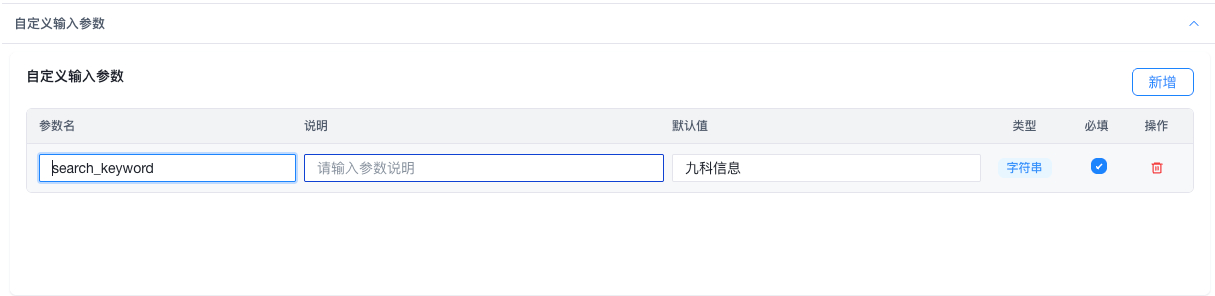
如果你修改了参数名,系统会自动把步骤里已经使用到这个参数的地方一并更新。
比如:
-
原来叫:
keyword -
修改后叫:
search_keyword
那么之前已经插入过 keyword 的位置,也会一起更新成新的名称。这样你不需要再一个个手动改。

怎么删除参数
在参数列表的操作列中,点击删除按钮即可删除。
删除前建议先确认:
-
这个参数是不是还在某些步骤里使用
-
后续是否还需要继续复用它
如果删除了一个还在使用的参数,后面相关内容可能需要你重新检查。
使用建议
为了后续更好维护,建议你这样使用:
-
参数名尽量简短、明确
-
说明尽量写清楚用途
-
多个步骤都会用到的内容,优先做成自定义输入参数
-
不确定是否经常变化的内容,可以先填写默认值
注意事项
-
参数名不要重复
-
删除前先确认是否仍在使用
-
如果一个内容会在多个步骤里反复使用,建议优先做成自定义输入参数
定义输出参数
能力执行完成后,系统会根据你定义的输出要求,整理出一份结构化结果。
你可以把它理解成:
- 输入参数:告诉能力“要做什么”
- 执行步骤:告诉能力“怎么做”
- 输出参数:告诉能力“最后要交付什么结果”
输出参数的本质是一份结构化的结果定义,底层采用 JSON Schema 表示。
但在页面里,你不需要手写代码,只需要像搭积木一样配置字段即可。
为什么要配置输出参数
如果不定义输出参数,能力虽然可以执行步骤,但最后产出的结果可能:
- 不够稳定
- 不方便被其他任务或系统继续使用
- 每次返回格式不一致
- 难以做自动处理、展示或存储
定义好输出参数后,能力会在所有步骤执行完成后,按你的要求整理最终结果。
这适合下面这些场景:
- 提取网页中的关键信息
- 生成固定格式的摘要
- 返回一组可复用的数据字段
- 给后续流程提供标准化输入
一个最简单的例子
假设你做了一个“网页摘要能力”,希望它最后返回:
- 标题
- 摘要
- 是否推荐
那么输出参数可以这样理解:
title:字符串,用来放标题summary:字符串,用来放摘要recommended:布尔值,用来放“是否推荐”
执行完成后,能力可能输出类似这样的结果:
{
  "title": "OpenAI 发布新能力",
  "summary": "这篇内容主要介绍了新能力的使用方式和适用场景。",
  "recommended": true
}
输出参数配置
在“能力定义”区域的“输出参数”页签中,你可以手动新增字段。
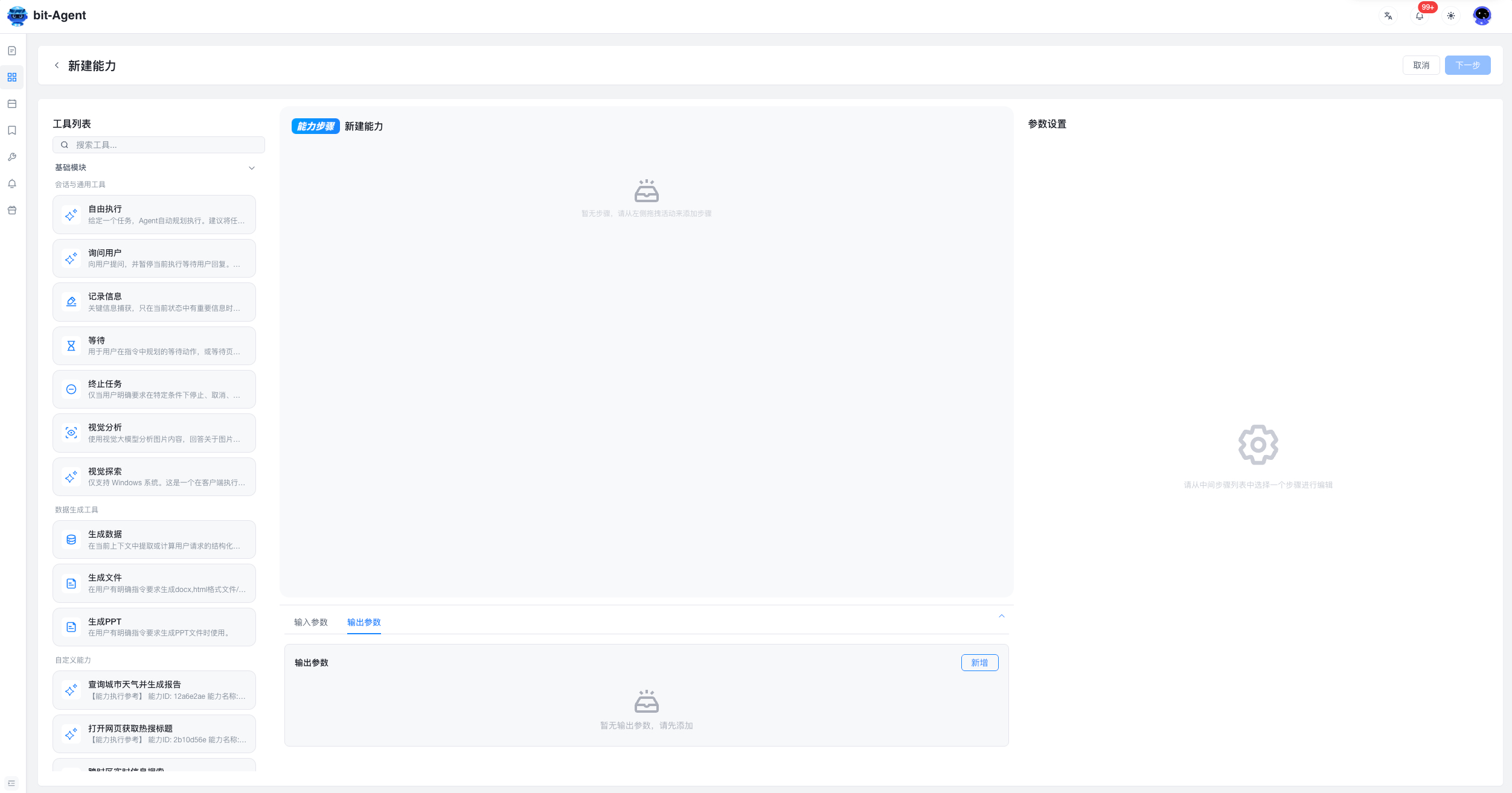
每个字段通常需要配置这几项:
- 字段名:返回结果里的实际字段名,例如
summary - 类型:这个字段的数据类型,例如文本、数字、布尔值、对象、数组
- 是否必填:这个字段是不是必须输出
- 描述:告诉系统这个字段应该表达什么内容
建议优先把“字段名”和“描述”写清楚,因为这会直接影响最终输出质量。
字段类型怎么选
页面里支持标准的几种类型:
-
string适合文本内容,如标题、摘要、链接、姓名、地址 -
number适合小数或普通数字,如评分4.5 -
integer适合整数,如数量3 -
boolean适合是/否、真/假,如true/false -
object适合一组有关联的子字段 -
array适合列表数据
什么时候用 object
如果一个字段下面还需要继续拆分,就用 object。
例如“作者信息”可以拆成:
- 姓名
- 职位
- 公司
示例:
{
  "author": {
    "name": "张三",
    "title": "产品经理",
    "company": "示例公司"
  }
}
什么时候用 array
如果一个字段会返回多条同类数据,就用 array。
例如“关键词列表”:
{
  "keywords": ["AI", "自动化", "工作流"]
}
如果列表里的每一项本身又有多个字段,就把“每一项的类型”设为 object。
例如“商品列表”:
{
  "products": [
    {
      "name": "耳机",
      "price": 299
    },
    {
      "name": "键盘",
      "price": 499
    }
  ]
}
字段名怎么写更合适
建议遵循这几个原则:
- 简短清晰
- 见名知意
- 一个字段只表达一个意思
- 同一份输出里保持命名风格一致
推荐写法:
titlesummarypriceisRecommendedauthorName
不推荐写法:
data1result_value_finalabc
如果你的使用对象是技术系统或接口,建议使用英文字段名。
如果只是内部试用,也可以先用自己容易理解的命名,但要保持统一。
描述应该怎么写
描述不是备注,而是对“这个字段要输出什么”的明确说明。
好的描述应该:
- 说明字段内容
- 尽量具体
- 避免模糊词
例如:
-
summary推荐描述:根据全部执行结果整理出的最终摘要,控制在 100 字以内 -
recommended推荐描述:根据内容质量判断是否推荐,返回 true 或 false -
price推荐描述:商品当前售价,单位为人民币元
描述越清楚,能力越容易按你的预期输出。
注意事项
1、字段不要过多
字段太多会带来两个问题:
- 配置成本高
- 输出稳定性下降
如果某些字段不是每次都必须用到,建议先不加。
2、能平铺就不要过度嵌套
嵌套层级过深会让后续查看和使用都更麻烦。
只有在确实存在分组关系时,再使用 object 或 array + object。
3、先想“谁来用这份结果”
在定义输出前,先问自己:
- 这是给人看,还是给系统用?
- 后面会不会被其他流程继续引用?
- 哪些字段是必须稳定存在的?
想清楚使用场景,输出结构会更合理。
将固定值抽取为参数
在步骤编辑时,您可以将步骤中的固定值转换为参数,使能力变成可复用的"模板"。
如何抽取参数
- 点击需要参数化的步骤
- 找到要变成参数的字段(如"文本内容")
- 勾选字段右侧的【参】按钮
- 该字段就会变成输入参数
完成步骤编辑后,点击"下一步",系统会自动生成参数配置界面,您可以:
- 修改参数名称
- 编辑参数说明(在通用模式调用时,会作为参数描述提供给模型)
- 设置默认值
- 设置是否必填
必填参数的默认值不会生效,每次执行都会重新获取。
使用场景
将固定值抽取为参数后,能力就可以:
- ✅ 被不同的人使用,每次填入不同的值
- ✅ 在通用模式中被 AI 智能调用
- ✅ 作为可复用的模板能力分享给团队
详细示例请参考:让能力变成“模板”:修改能力参数
参数说明
必填
如果一个参数被设为必填,说明使用这个能力时,这项内容必须提供。
默认值
如果一个参数没有被设为必填,你可以给它填写一个默认值。这样在没有额外填写时,系统会优先使用这个默认值。
建议:
-
经常固定不变的内容,可以填写默认值
-
每次都可能不同的内容,可以设为必填
使用动态步骤和循环模式
动态步骤
当步骤的参数需要根据上下文动态决定时,可以使用"执行时生成"选项:
- 在步骤编辑时,勾选字段的"执行时生成"选项
- 填写动态提示词,描述如何生成参数
- 执行时,AI 会根据当前上下文和提示词自动生成参数值
动态步骤 vs 抽取为参数的区别:
| 场景 | 使用方式 |
|---|---|
| 需要用户提前输入固定值 | 抽取为参数 |
| 需要根据页面内容或上下文动态决定 | 动态步骤(执行时生成) |
循环模式
对于需要重复执行的步骤(如批量处理列表项),可以设置为循环模式:
- 选择需要循环的步骤
- 开启"循环模式"
- 设置参数来源为"动态步骤"
- 填写动态提示词,让 AI 决定:
- 要执行多少次
- 每次的参数是什么
- 什么时候结束循环
典型应用场景:
- 批量处理列表中的每一项
- 循环调用子能力处理多个对象
- 根据页面内容动态决定执行次数
条件调用
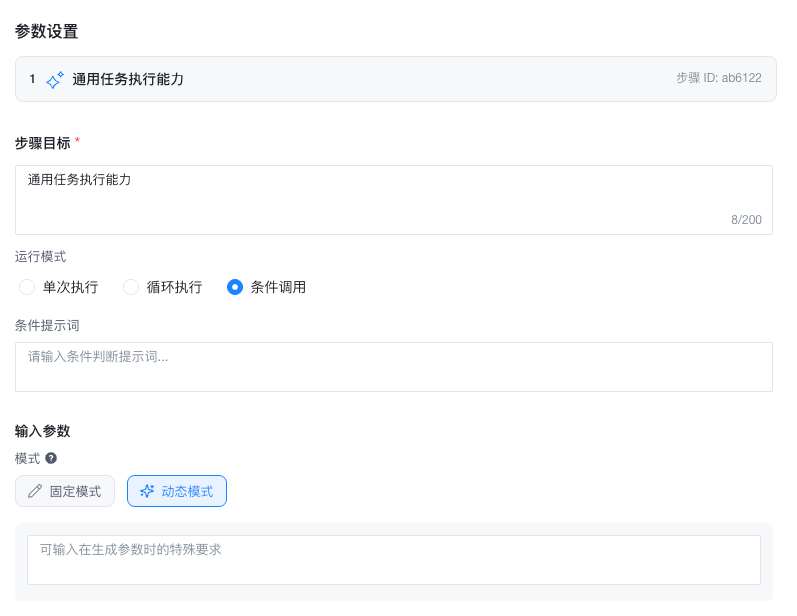
能力调用支持设置条件调用。可以设置自然语言判断条件,由模型判断此步骤是否执行。
调用其他能力
在能力步骤中,您可以调用其他已创建的能力,实现能力的组合和复用。
如何调用子能力
- 在活动列表中找到"调用能力"活动
- 拖拽到步骤流程中
- 选择要调用的能力
- 配置该能力所需的输入参数:
- 可以使用固定值
- 可以抽取为当前能力的参数
- 可以使用动态步骤生成
组合能力的最佳实践
设计原则:
- 🧩 单一职责:每个子能力只负责一个明确的任务
- 🔄 可复用:通过参数化使子能力可以在不同场景使用
- 🎯 页面限定:子能力建议开启"仅在特定页面生效",避免误触发
典型模式:
能力 A(子能力):处理单个对象
  ↓ 设置输入参数
  ↓ 开启"仅在特定页面生效"

能力 B(主能力):批量调度
  ↓ 打开列表页
  ↓ 循环调用能力 A
  ↓ 汇总结果
这种组合方式可以实现:
- ✅ 可拆解、可维护的工程化流程
- ✅ 子能力可独立测试和调试
- ✅ 可长期稳定运行的自动化流水线
详细示例请参考:进阶:能力的组合
调用自由执行
自由执行是一个灵活的能力,可以通过您的提示词,自主规划步骤。根据使用的工具不同,您也可以将不同的自由执行视为不同子 Agent。
自由执行工具配置
当一个步骤使用“自由执行”时,系统可以为这个步骤设置“可用工具范围”。
你可以理解为:
-
全部工具:这个步骤按系统默认规则使用工具,不额外做限制 -
部分工具:这个步骤只能使用你勾选的那些工具
这个功能适合在你希望步骤“只做某一类事情”时使用,这样更容易控制执行范围,也更方便排查问题。
进入能力编辑页或步骤编辑页后,找到一个使用“自由执行”的步骤。
在步骤的“执行设置”中,可以看到“工具过滤”相关配置。
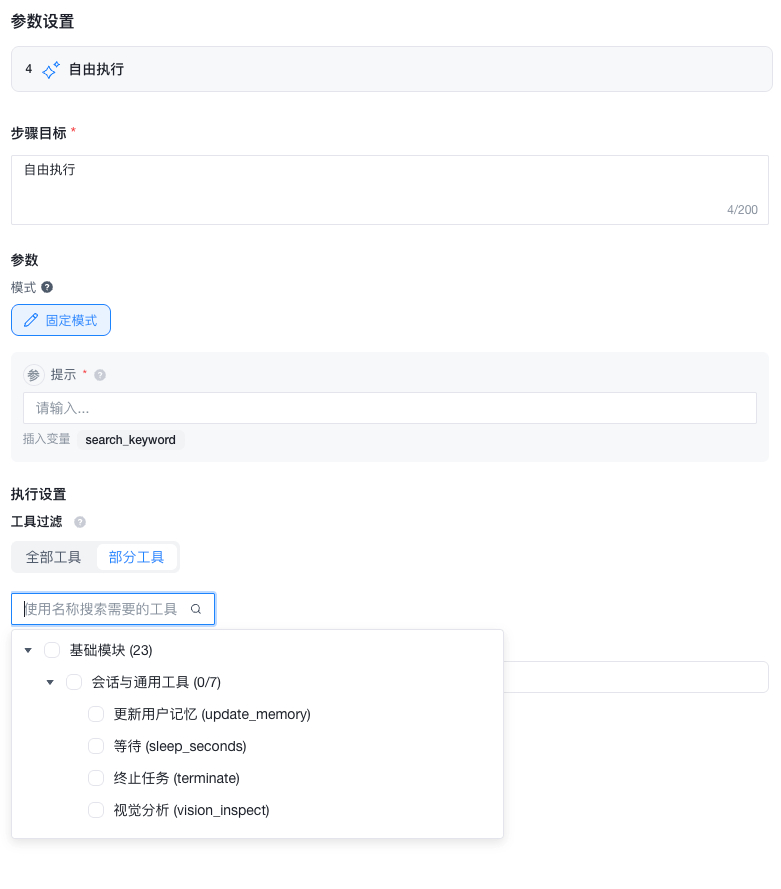
设置方法
选择 全部工具 后,这个步骤不会单独限制工具范围,会沿用当前系统默认规则。
适合:
-
你暂时不想精细控制工具范围
-
你希望保持和以前一致的行为
选择 部分工具 后,会出现一个树状选择框。
树状结构会按下面的层级展示:
-
工具分组
-
工具模块
-
具体工具
你可以直接勾选:
-
整个分组
-
某个模块
-
某个具体工具
上层勾选后,下层会一起联动,适合快速选择。
导入导出能力
能力支持通过“导出为文件”的方式进行分享,可同时选取多个能力一并导出。
导入时仅支持选择单个文件(单个文件可以包含多个能力),会一并导入。
导出能力
- 进入能力列表,勾选要分享的能力
- 点击导出,系统会生成能力文件
- 将文件提供给团队成员或其他环境
导入能力
- 在能力管理页面点击导入
- 选择收到的能力文件
- 导入完成后,在能力列表中检查内容是否完整
注意事项
- 请勿手动修改能力文件内容,避免导入失败
- 导入后建议先小范围试跑一次,确认参数和网页环境匹配
执行能力
执行能力即“使用当前能力创建任务”,详情可查看任务管理