让能力变成“模板”:修改能力参数
🤔 你可能已经发现一个问题
我们刚刚创建的能力:
👉 再次执行时,仍然会填写:
我的姓名、我的部门、我的员工编号
如果你把这个能力发给同事:
❌ 他会用你的名字去填他的报销单
❌ 这个能力只能你自己用
💡 解决办法:把「固定值」改成「参数」
我们要做的是:
✅ 把:姓名 / 部门 / 员工编号
✅ 从“写死在流程里”
👉 变成:每次运行时再填写的参数
这样这个能力就变成:
🎯 一个任何人都能用的「模板能力」 此时我们已经有了一个能力,此时我们的需求是:将姓名,部门和员工编号,作为可变的值抽出来,后续使用这个能力时,可以随时根据实际情况改变。
🛠 Step 1:进入能力步骤编辑
进入:
控制台 → 能力管理 → 当前能力 → 编辑步骤
打开能力的步骤编辑页面。
✏️ Step 2:把固定值标记为「参数」
操作非常简单:
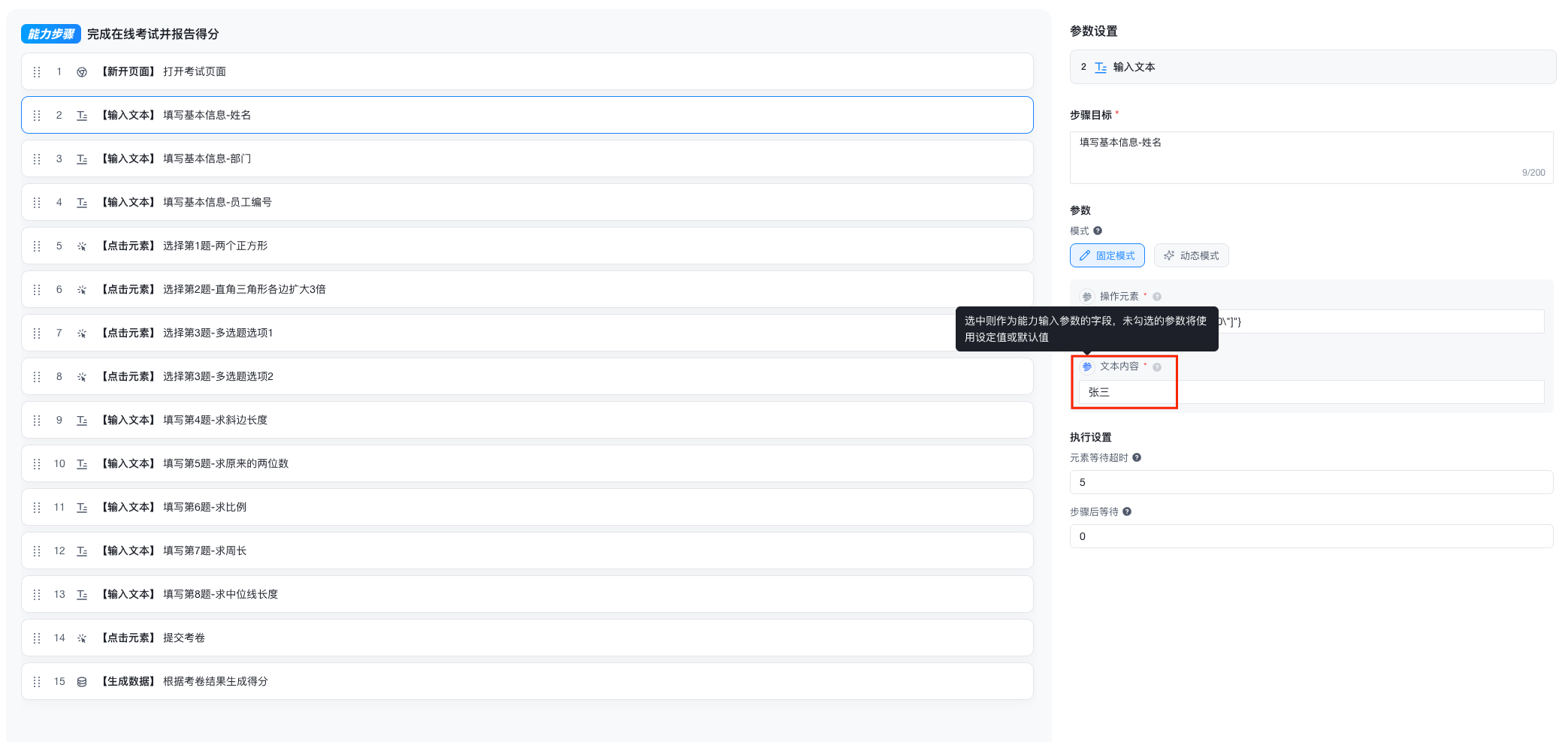
👉 点击对应步骤
👉 勾选字段右侧的【参】按钮
👉 这个字段就会变成:参数
在这个示例流程中:
我们需要把:
第二步:姓名
第三步:部门
第四步:员工编号
的「文本内容」字段,全部勾选为参数。
提示
你可能注意到了「动态模式」选项,这是另一种更高级的参数机制,后续会在"进阶"章节中单独讲解。
比如对于此流程,我们需要勾选第二步,第三步,第四步的“文本内容”字段作为参数。
🧠 Step 3:检查并微调参数说明
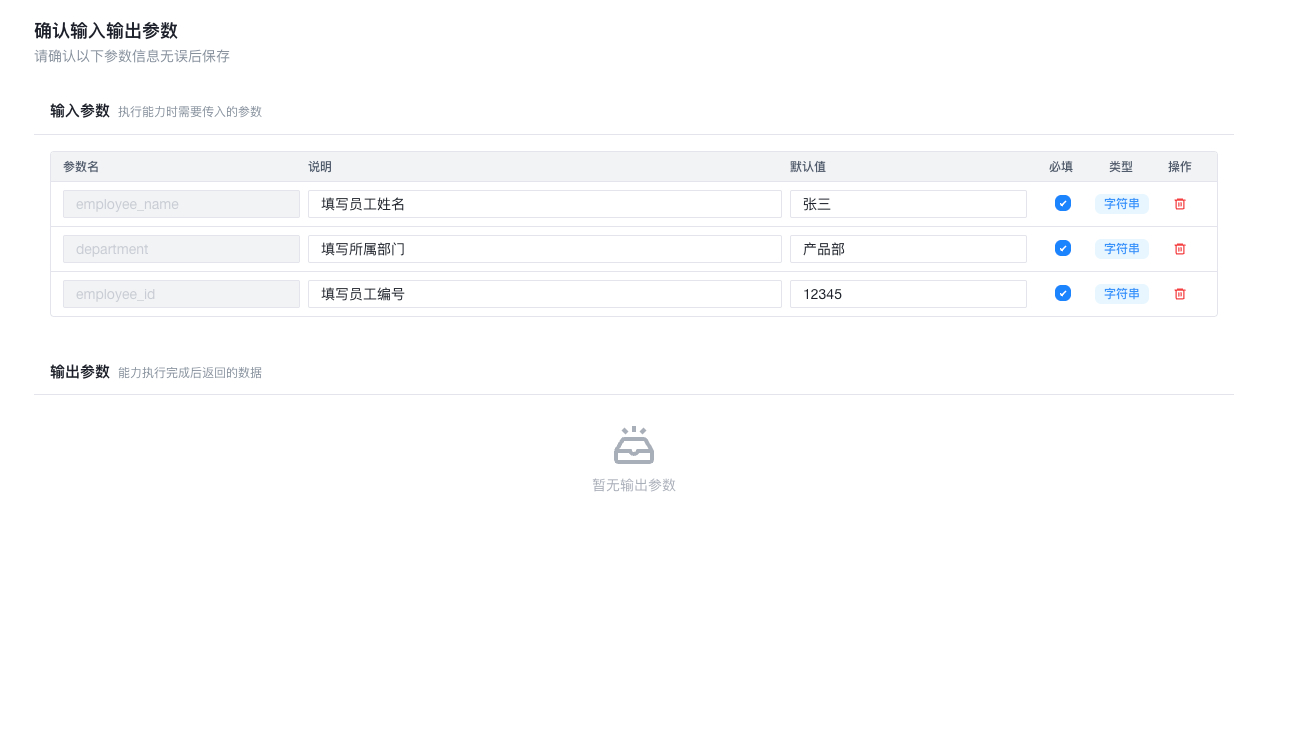
点击「下一步」后:
bit-Agent 会自动为你生成:
- 参数名称
- 参数说明
- 默认值
- 是否必填
你可以在这里:
- 修改参数名字
- 修改说明文字
- 调整是否必填
- 修改默认值
⚠️ 注意:
必填参数的默认值不会生效,每次执行都会重新获取。
确认无误后,点击保存。
▶️ Step 4:测试参数化后的能力
保存后,我们再执行一次这个能力:
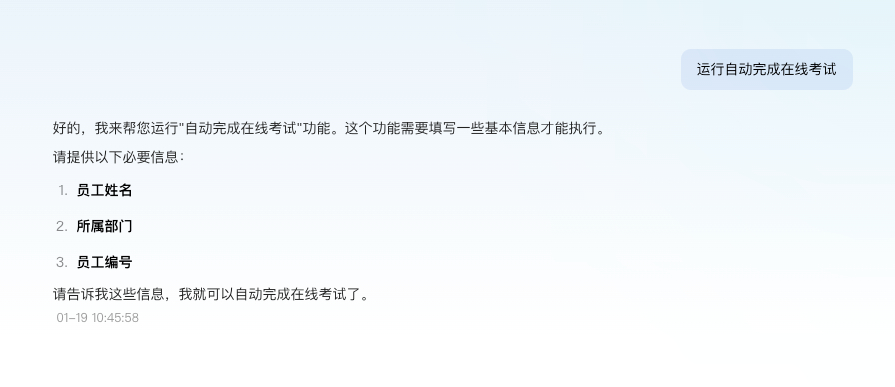
此时你会发现:
👉 bit-Agent 会主动询问你:
- 姓名
- 部门
- 员工编号
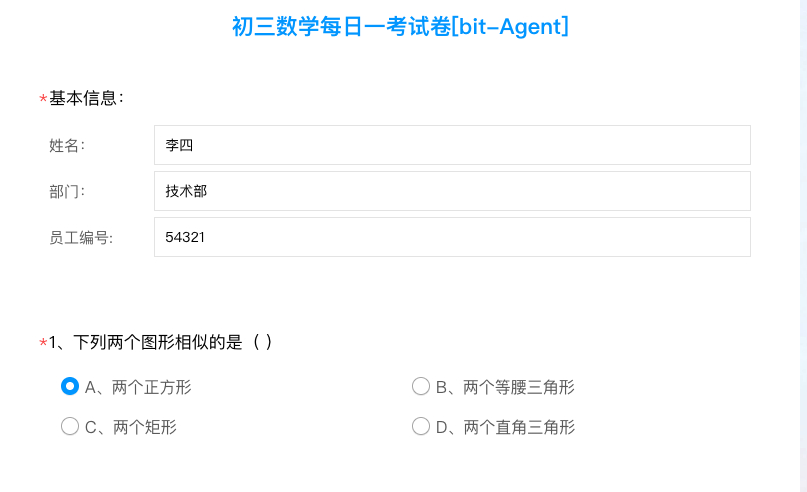
输入新的参数:
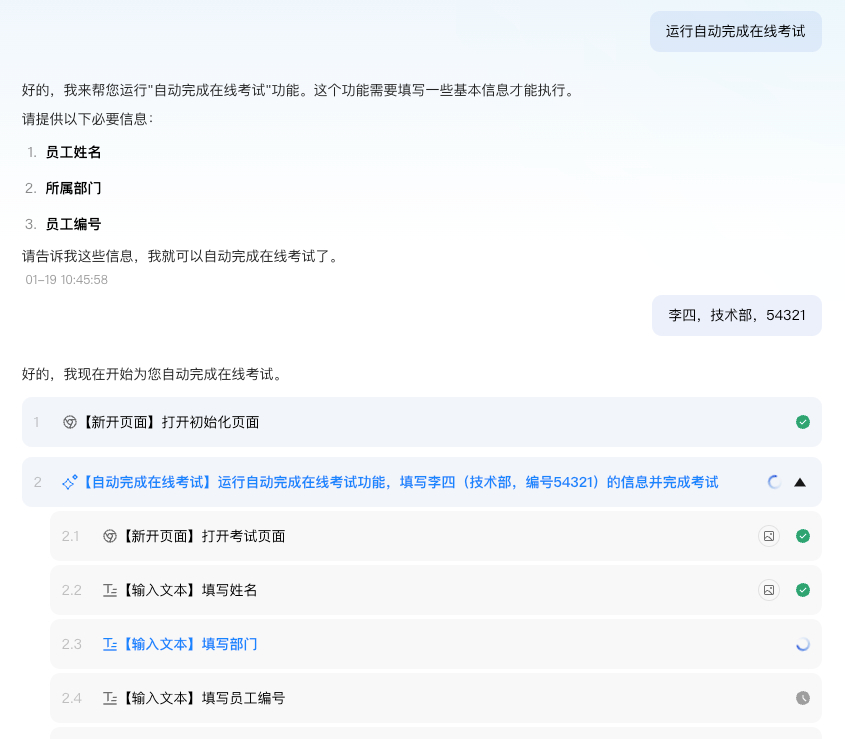
可以看到,步骤现在会按照新的参数进行执行。
到此,您已经学会了为自己灵活组合创建“能力”,
也就是说:
🚀 你已经从:
“给自己用的自动化”
进化到了:
“可以交付给别人的生产力工具”